Ketahui 9 Cara Nonton YouTube di TV Biasa Tanpa Ribet
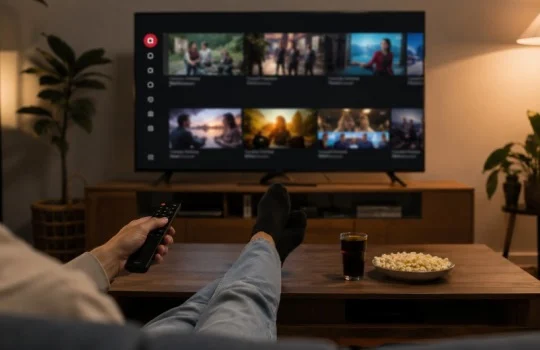
Layar smartphone yang kecil kadang bikin momen menonton video jadi kurang maksimal, apalagi untuk film pendek, konser musik, atau tutorial masak yang butuh detail visual. Untungnya, cara nonton youtube di tv sekarang jauh lebih mudah dibanding beberapa tahun lalu, bahkan untuk TV yang tergolong jadul sekalipun. Berbagai perangkat tambahan dan fitur bawaan kini tersedia untuk menjembatani ponsel, laptop, dan televisi.
Banyak orang mengira menonton YouTube di layar lebar hanya bisa lewat Smart TV. Padahal, TV tabung sekalipun masih punya peluang memutar konten YouTube asal dibantu perangkat pendukung yang tepat. Soal biaya juga bervariasi, mulai dari gratis karena memanfaatkan kabel yang sudah ada, sampai investasi kecil untuk membeli dongle streaming.
Berikut sembilan cara nonton YouTube di TV yang paling sering dipakai, lengkap dengan gambaran kebutuhan alat dan langkah dasarnya. Silakan pilih metode paling cocok dengan jenis TV dan perangkat yang tersedia di rumah.
Baca Juga: Serangan Malware: Ancaman Siber yang Harus Diwaspadai Perusahaan
- 1. Memanfaatkan Aplikasi Bawaan Smart TV
- 2. Menyambungkan lewat Google Chromecast
- 3. Screen Mirroring dengan Fitur Miracast
- 4. Menautkan Akun lewat Kode TV
- 5. Cast dari Google Chrome di Laptop
- 6. Android TV Box untuk TV Tanpa OS
- 7. Set Top Box sebagai Penangkap Sinyal Sekaligus WiFi
- 8. Kabel HDMI Langsung dari Laptop atau Ponsel
- 9. Dongle Streaming Alternatif seperti Fire TV Stick
1. Memanfaatkan Aplikasi Bawaan Smart TV
Bagi pemilik Smart TV keluaran beberapa tahun terakhir, aplikasi YouTube biasanya sudah terpasang sejak awal. Cukup nyalakan TV, sambungkan ke WiFi rumah lewat menu pengaturan, lalu buka aplikasi YouTube dari halaman utama. Login dengan akun Google agar riwayat tontonan dan rekomendasi tetap tersinkronisasi.
2. Menyambungkan lewat Google Chromecast
Chromecast jadi solusi populer untuk TV biasa yang tidak memiliki sistem operasi pintar. Dongle ini dipasang ke port HDMI, lalu disiapkan lewat aplikasi Google Home di ponsel. Setelah tersambung ke WiFi yang sama, tinggal buka aplikasi YouTube dan tekan ikon Cast untuk memilih televisi tujuan.
3. Screen Mirroring dengan Fitur Miracast
Miracast memungkinkan tampilan layar ponsel dipindahkan langsung ke TV tanpa kabel. Fitur ini biasanya sudah tertanam di sbagian besar ponsel Android, tinggal diaktifkan lewat menu Display atau Cast di pengaturan. Untuk TV yang belum mendukung Miracast secara bawaan, dongle tambahan bisa dipasang agar fitur tersebut berfungsi.
4. Menautkan Akun lewat Kode TV
Metode ini cocok bagi yang ingin mengendalikan tayangan YouTube dari ponsel tanpa screen mirroring. Buka aplikasi YouTube di Smart TV, masuk menu Setelan, lalu cari opsi Tautkan dengan Kode TV. Kode angka yang muncul di layar kemudian dimasukkan lewat aplikasi YouTube di ponsel melalui menu Transmisikan.
Baca Juga: Inilah 7 Fitur Redmi 9A yang Perlu Kamu Ketahui
5. Cast dari Google Chrome di Laptop
Pemilik laptop bisa memanfaatkan fitur Cast bawaan Google Chrome. Pastikan laptop dan TV berada dalam WiFi yang sama, buka Chrome, klik ikon tiga titik, lalu pilih menu Transmisikan dan tentukan perangkat TV yang dituju.
6. Android TV Box untuk TV Tanpa OS
Android TV Box mengubah televisi biasa menjadi perangkat pintar karena sudah dibekali sistem operasi Android lengkap dengan Play Store. Cukup sambungkan ke TV lewat HDMI, ubah sumber input, lalu buka aplikasi YouTube di dalamnya.
7. Set Top Box sebagai Penangkap Sinyal Sekaligus WiFi
Set top box umumnya dipakai untuk menangkap siaran digital, tapi banyak model terbaru sudah dilengkapi WiFi dan aplikasi YouTube. Setelah dihubungkan ke TV dan tersambung ke internet lewat menu pengaturan, konten YouTube bisa diakses lewat menu USB atau Internet pada perangkat tersebut.
Baca Juga: Inilah Keunggulan iPhone 11 yang Perlu Anda Ketahui
8. Kabel HDMI Langsung dari Laptop atau Ponsel
Cara paling sederhana dan minim gangguan sinyal adalah menyambungkan kabel HDMI dari laptop ke TV, lalu membuka YouTube lewat browser. Untuk ponsel yang mndukung fitur serupa, kabel MHL atau USB-C to HDMI bisa dipakai tanpa perlu koneksi WiFi sama sekali.
9. Dongle Streaming Alternatif seperti Fire TV Stick
Selain Chromecast, ada perangkat streaming lain seperti Amazon Fire TV Stick yang bisa mengubah TV biasa jadi lebih pintar. Cara kerjanya mirip, dongle dipasang di port HDMI, disambungkan ke WiFi, lalu aplikasi YouTube diunduh dari toko aplikasi bawaan perangkat tersebut.
Dari sembilan cara nonton YouTube di TV di atas, pemilihan metode sebaiknya disesuaikan dengan jenis TV, ketersediaan WiFi, dan anggaran untuk perangkat tambahan. TV lawas tanpa port HDMI tetap punya peluang menikmati YouTube asal dibantu STB atau Android TV Box yang tepat.