Cara Mempercepat Laptop Lemot Agar Performa Kembali Gesit
Pemandangan laptop yang tertahan pada layar pemuatan, terutama saat harus mengakses dokumen kerja atau bergabung ke ruang Zoom, sering bikin kesal. Kinerja yang menurun ini biasanya berjalan perlahan. Gejalanya mulai dari waktu boot hingga tiga menit, sampai kursor mouse yang bergerak patah-patah.
Masalah seperti ini lumrah terjadi pada perangkat yang sudah digunakan lebih dari dua tahun. Memahami cara mempercepat laptop yang mulai lambat lewat penataan ulang sistem bisa mengembalikan kenyamanan kerja harian tanpa harus langsung merogoh kocek untuk unit baru.
- Matikan Aplikasi Startup yang Menumpuk di Belakang Layar
- Pembersihan File Sampah dan Cache Sistem
- Memori RAM dan Kapasitas Storage Menentukan Kecepatan
- Efek Visual Sistem Bisa Dikurangi Demi Performa
- Pertanyaan Seputar Cara Mempercepat Laptop
- Apakah mematikan aplikasi startup aman untuk laptop?
- Berapa biaya yang dibutuhkan untuk ganti HDD ke SSD?
- Kenapa laptop tetap lemot padahal sudah install ulang Windows?
- Apakah menambah RAM otomatis membuat laptop lebih cepat?
Matikan Aplikasi Startup yang Menumpuk di Belakang Layar
Banyak program secara otomatis berjalan begitu Windows menyala, meskipun program itu belum dibutuhkan. Aplikasi seperti Spotify, Steam, Skype, atau WhatsApp Desktop sering mengambil porsi memori sejak detik pertama laptop dinyalakan.
Langkah awal yang paling mudah dilakukan adalah memeriksa daftar program otomatis ini. Tekan tombol Ctrl, Shift, dan Esc bersamaan untuk memunculkan jendela Task Manager. Pilih tab Startup, lalu perhatikan kolom Status pada tiap baris aplikasi. Klik kanan pada program yang tidak perlu berjalan sejak awal, lalu pilih Disable.
Langkah sederhana ini memangkas waktu pemuatan awal sistem operasi secara nyata. Prosesor bekerja lebih ringan, karena tidak perlu membagi daya ke banyak program sekaligus.
Baca Juga: Cara Menjaga Keamanan Data Pribadi dari Peretasan Digital
Pembersihan File Sampah dan Cache Sistem
Sistem operasi menyimpan berkas sementara setiap kali pengguna menjalankan peramban Google Chrome, mengedit berkas Word, atau memasang pembaruan perangkat lunak. Berkas sementara yang menumpuk selama berbulan-bulan bisa menyita ruang penyimpanan hingga puluhan gigabyte.
Gunakan fitur bawaan Disk Cleanup untuk menghapus tumpukan file tersembunyi.
Tekan tombol Windows + R, ketik %temp%, lalu tekan Enter. Jendela baru akan menampilkan ratusan folder dan berkas sementara yang bisa langsung dihapus seluruhnya. Jika ada berkas yang tidak bisa dihapus, lewati saja karena berkas itu sedang dipakai oleh sistem yang aktif.
Langkah pembersihan ini membuat piringan drive memiliki ruang napas yang cukup untuk memproses data aplikasi utama. Ruang kosong yang cukup luas pada kapasitas penyimpanan membantu menjaga kestabilan transfer data harian.
Memori RAM dan Kapasitas Storage Menentukan Kecepatan
Kondisi perangkat keras memegang peran langsung terhadap responsivitas laptop saat menangani pekerjaan berat. Laptop dengan kapasitas RAM 4 GB bakal terasa kepayahan, terutama saat harus menjalankan belasan tab di Google Chrome sambil mengedit dokumen spreadsheet yang tebal.
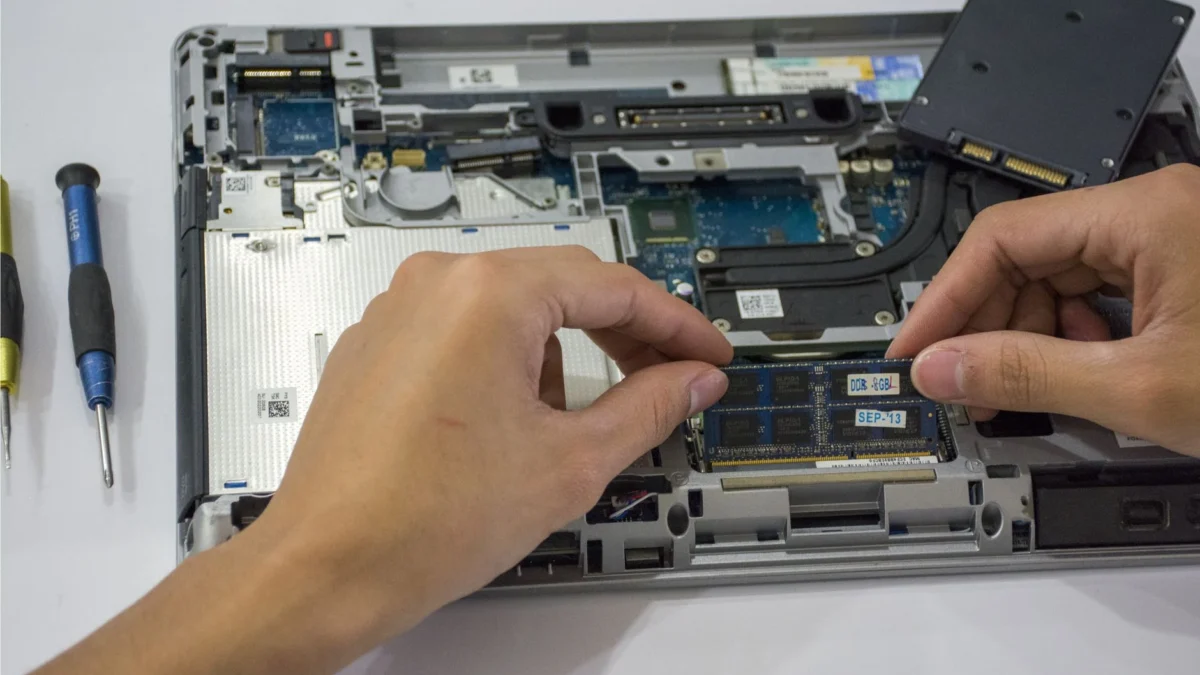
Sebelum memutuskan tindakan upgrade, cek dulu penggunaan memori melalui Task Manager saat laptop sedang dipakai bekerja. Jika grafik memori selalu terlihat hampir penuh, peningkatan kapasitas RAM adalah langkah paling realistis. Keping RAM 8 GB DDR4 tambahan saat ini dijual pada kisaran harga Rp250.000 sampai Rp450.000 di pasaran.
Baca Juga: Rekomendasi Smartphone Terbaik Sesuai Kebutuhan dan Anggaran
Bagi unit yang masih memakai hard disk konvensional (HDD), menggantinya ke Solid State Drive (SSD) memberikan dampak percepatan yang paling drastis. Proses booting yang tadinya butuh waktu dua menit bisa dipangkas menjadi kurang dari 15 detik saja. SSD SATA kapasitas 256 GB bisa didapatkan mulai dari harga Rp200.000 sampai Rp400.000.
Jika merasa ragu atau tidak terbiasa membongkar bodi laptop sendiri, bawa saja perangkat ke teknisi komputer terdekat. Langkah ini lebih aman untuk menghindari risiko kerusakan komponen internal.
Efek Visual Sistem Bisa Dikurangi Demi Performa
Windows memiliki berbagai efek animasi seperti bayangan jendela dan transisi transparan yang membuat tampilan terlihat cantik. Namun, efek visual ini memakan konsumsi daya pemrosesan grafis yang lumayan besar pada laptop dengan spesifikasi standar.
Mematikan efek transisi membantu kartu grafis fokus pada pemrosesan aplikasi utama. Buka Control Panel, pilih System and Security, lalu masuk ke menu System. Klik Advanced system settings di sisi samping, lalu klik tombol Settings pada bagian Performance.
Pilih opsi Adjust for best performance untuk mematikan seluruh animasi secara instan. Tampilan antarmuka memang akan terlihat sedikit lebih sederhana dan kaku. Namun, respon pergerakan jendela aplikasi dan perpindahan tab terasa jauh lebih instan.
Baca Juga: 5 Tablet Desain Grafis Terbaik Paling Worth It Buat Ilustrator
Langkah terakhir yang tidak boleh dilewatkan adalah menjaga sistem pendingin tetap bersih dari debu tebal agar prosesor tidak menurunkan kecepatannya akibat panas berlebih.
Pertanyaan Seputar Cara Mempercepat Laptop
Apakah mematikan aplikasi startup aman untuk laptop?
Langkah ini aman dilakukan selama tidak mematikan fungsi keamanan penting seperti Windows Defender atau driver audio bawaan. Aplikasi pihak ketiga seperti pemutar musik, aplikasi perpesanan, atau launcher game bisa dimatikan dari startup tanpa mengganggu kerja sistem operasi.
Berapa biaya yang dibutuhkan untuk ganti HDD ke SSD?
Biaya pembelian unit SSD SATA kapasitas 256 GB berada pada kisaran Rp200.000 sampai Rp400.000. Jika membutuhkan jasa pemasangan dan instalasi ulang sistem operasi dari teknisi, ada tambahan biaya jasa rata-rata Rp50.000 sampai Rp150.000.
Kenapa laptop tetap lemot padahal sudah install ulang Windows?
Penyebab utama laptop tetap lambat setelah instal ulang biasanya bersumber dari perangkat keras yang sudah usang, seperti penggunaan hard disk konvensional atau kapasitas RAM yang terlalu kecil untuk standar aplikasi saat ini. Suhu prosesor yang terlalu panas akibat tumpukan debu pada kipas pendingin juga bisa memaksa sistem menurunkan kecepatannya.
Apakah menambah RAM otomatis membuat laptop lebih cepat?
Langkah menambah RAM tidak selalu meningkatkan kecepatan secara langsung jika hambatan utama ada pada komponen penyimpanan. Namun, RAM yang lebih besar memberikan ruang kerja lebih leluasa saat menjalankan banyak aplikasi bersamaan, sehingga laptop tidak mudah membeku.